
Kufu自動回覆設定教學
一、 初次自動回覆功能設定
1. 文字訊息設定
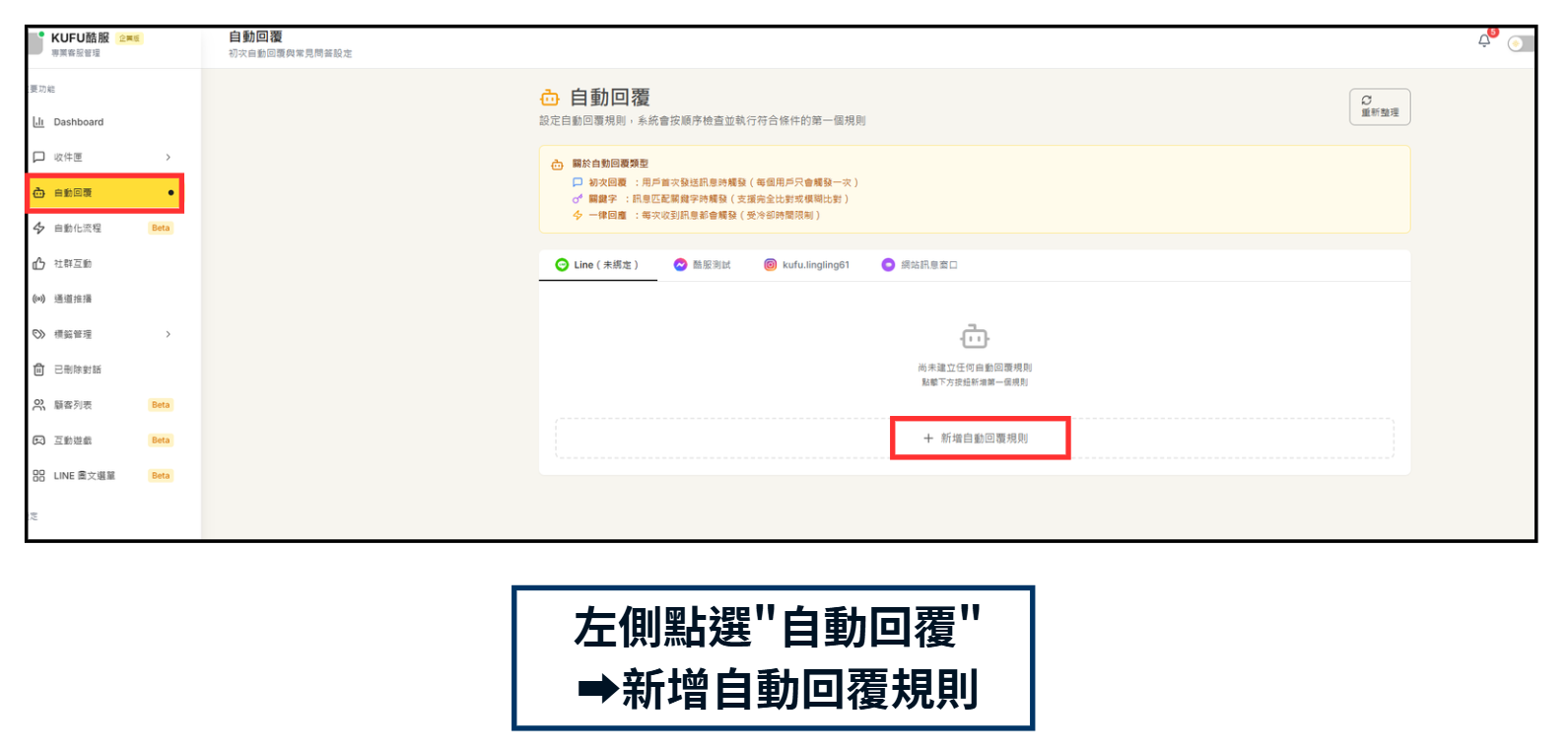
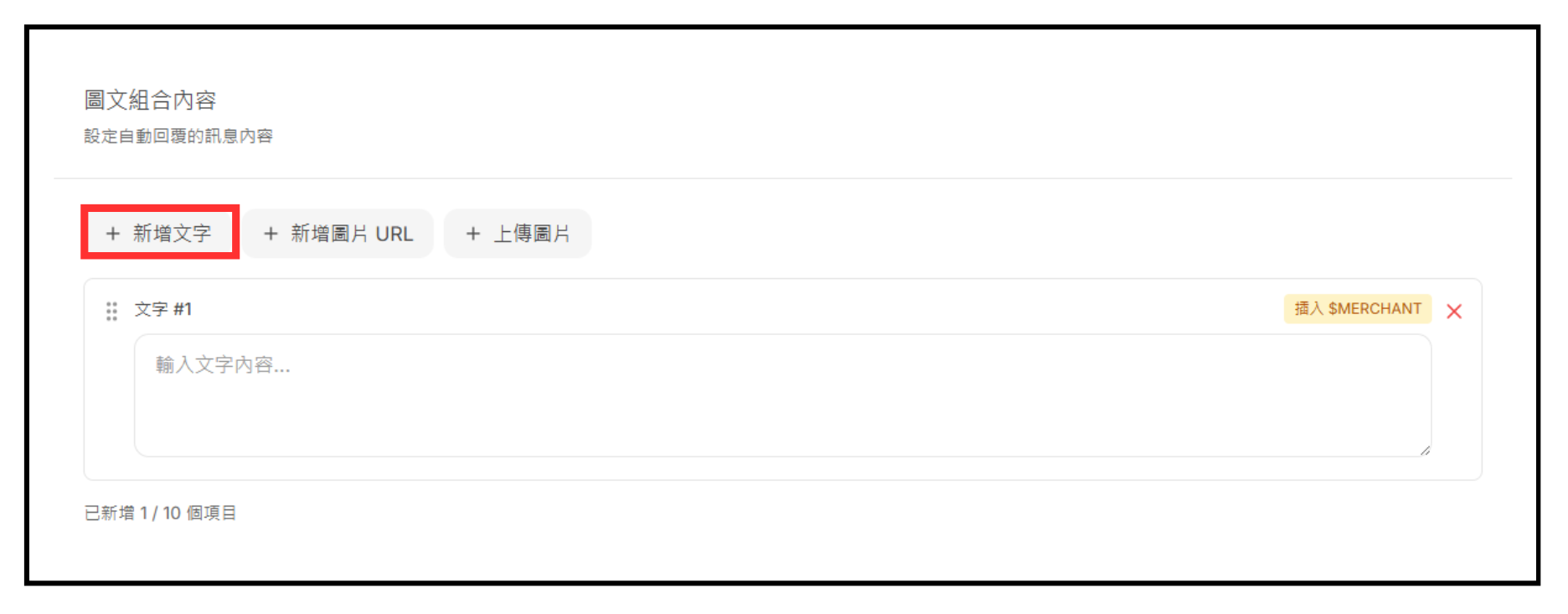
左側點選「自動回覆」➜ 新增自動回覆規則 ➜ 選擇「新增文字」。
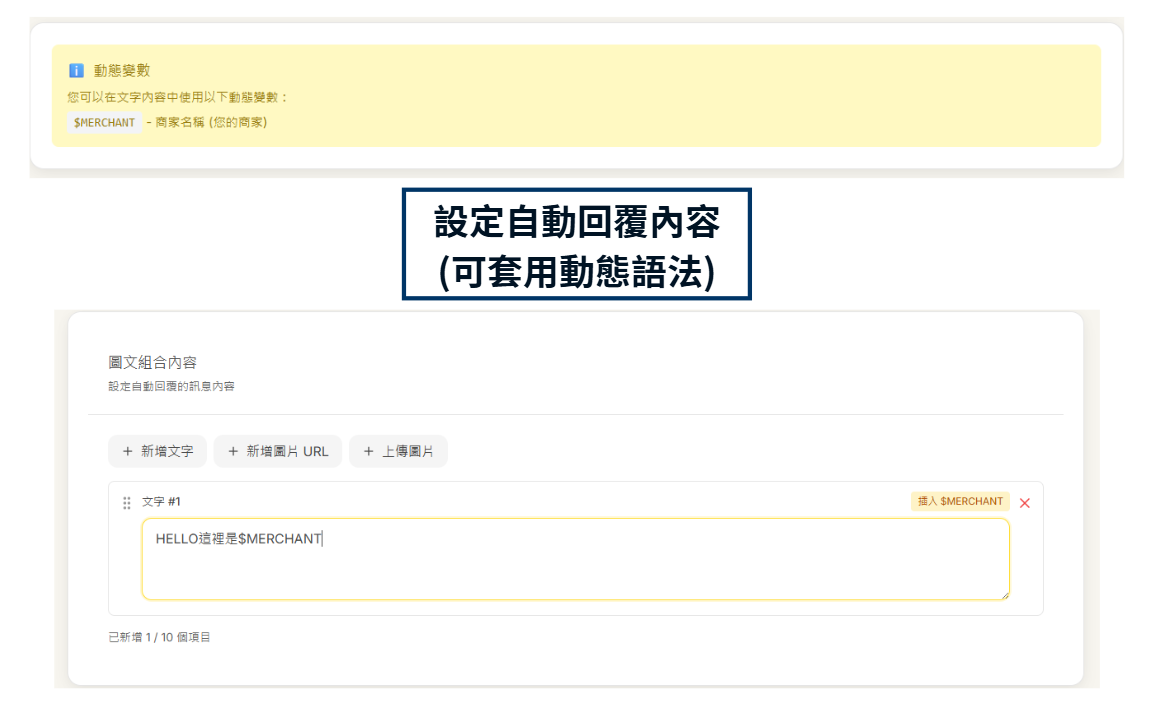
接著,設定自動回覆內容(可套用動態語法)。
最後,確認內容是否正確無誤右上方點選「儲存」。
2. 卡片訊息設定
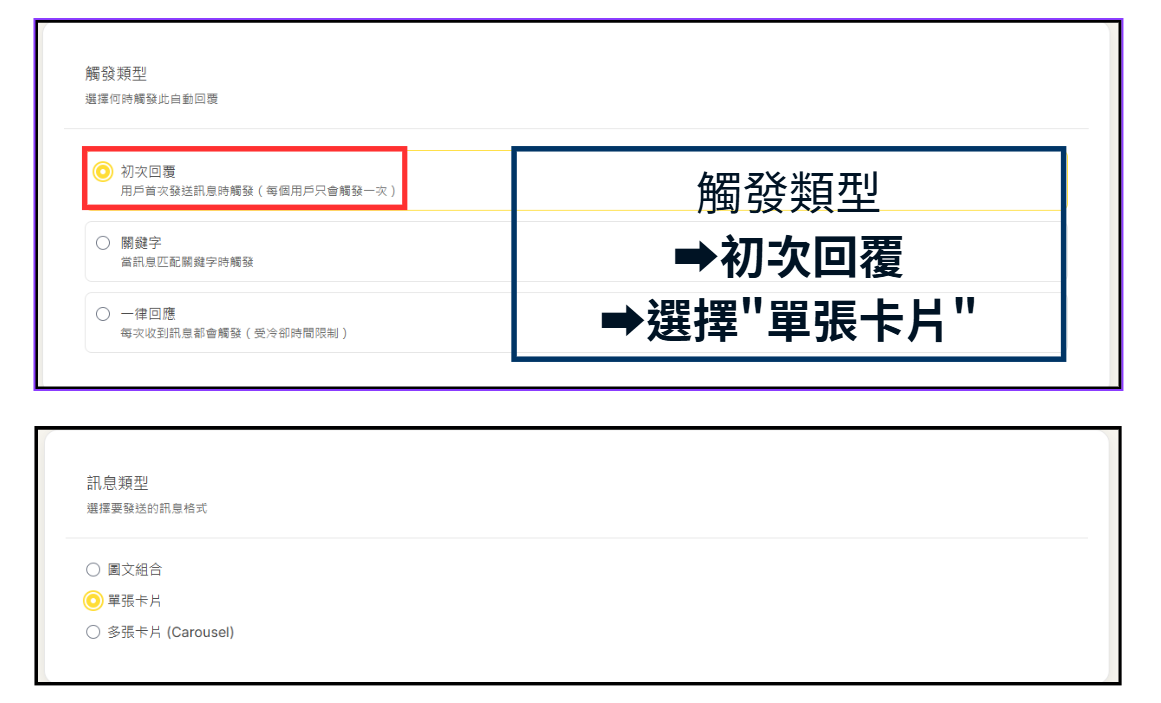
觸發類型➜ 「初次回覆」 ➜ 選擇「單張卡片」。
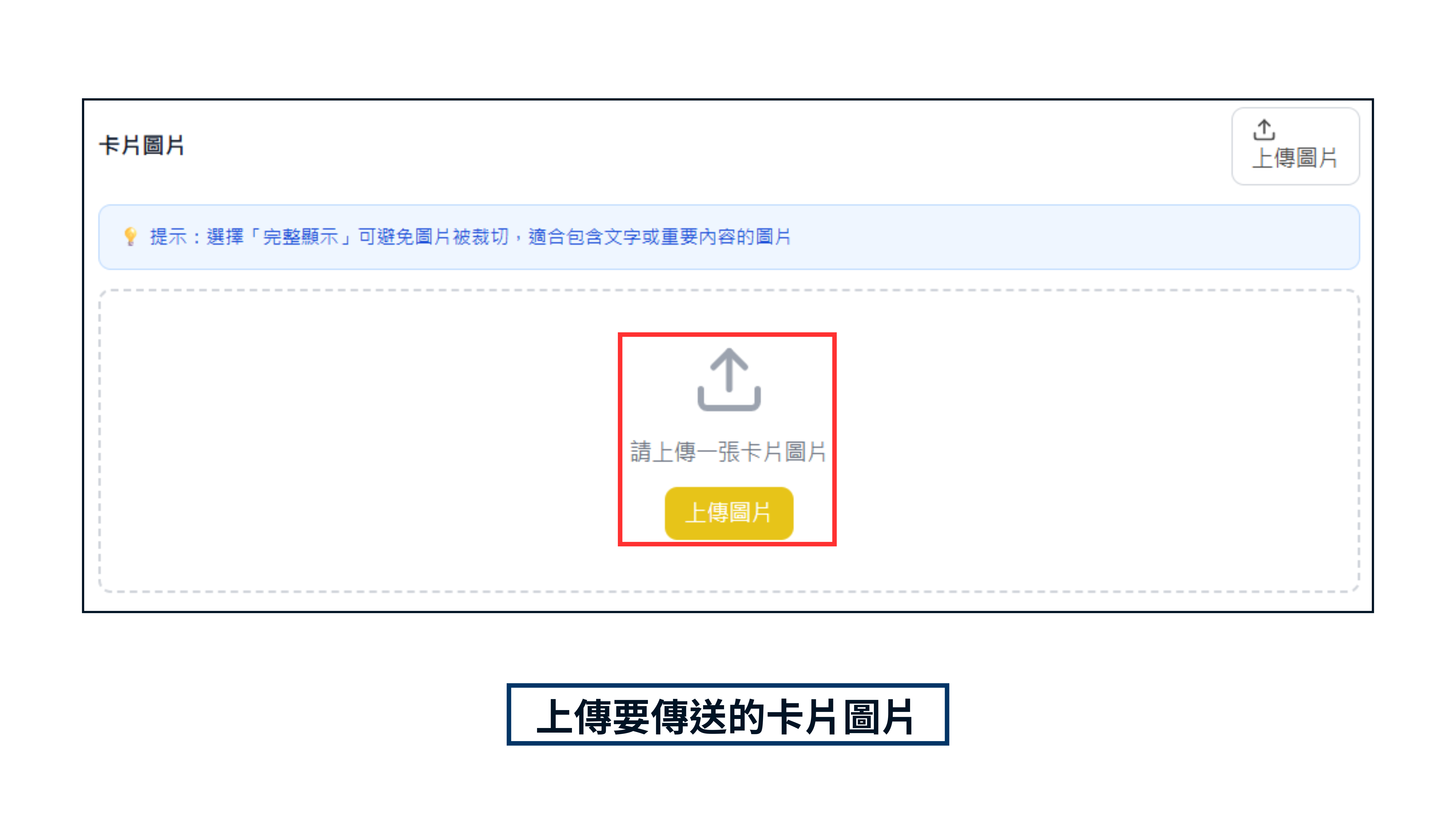
上傳要傳送的「卡片圖片」。
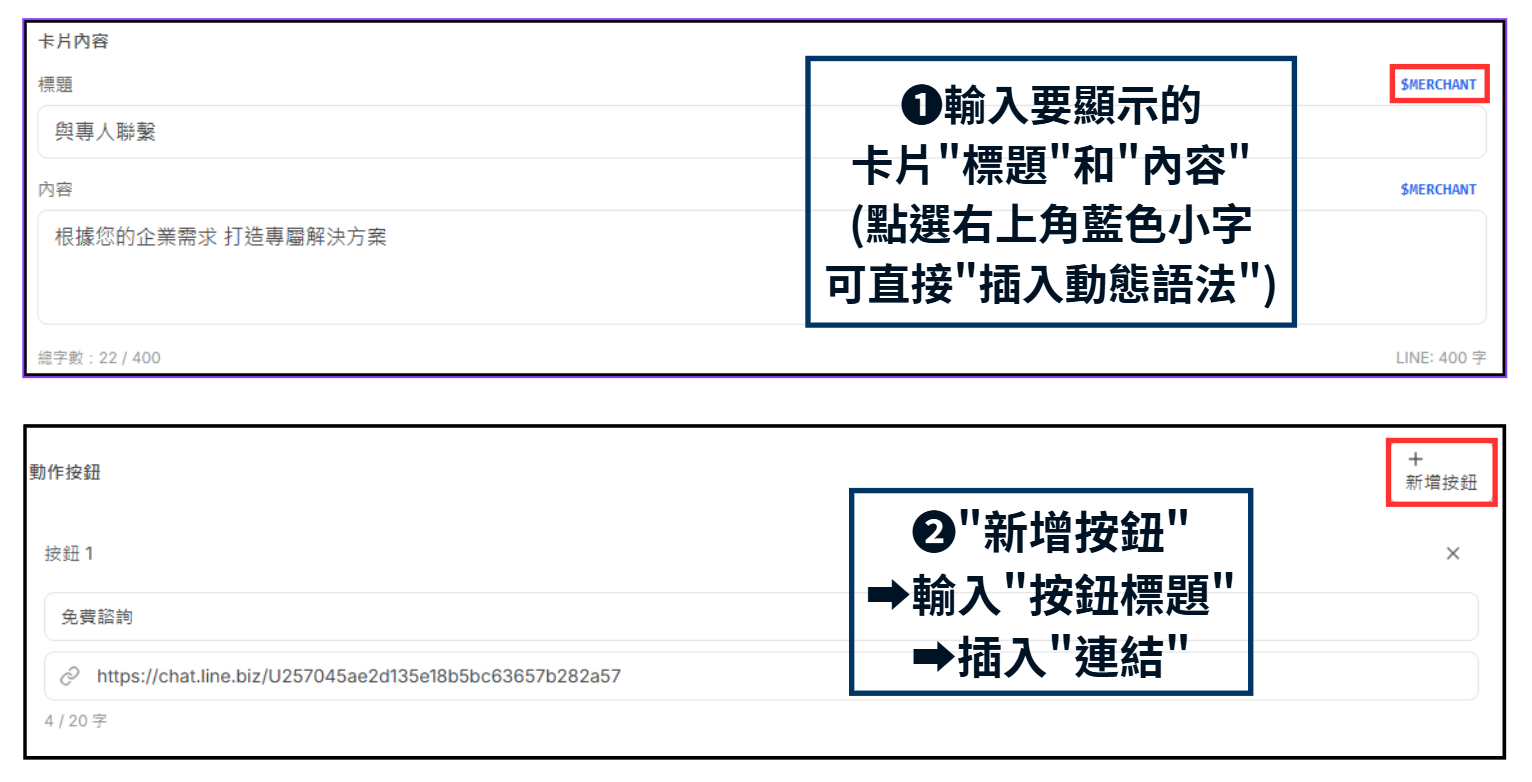
輸入要顯示的卡片「標題」和「內容」。
(點選右上角藍色小字可直接「插入動態語法」)
點擊「新增按鈕」 ⮕輸入「按鈕標題」 ⮕插入「連結」。
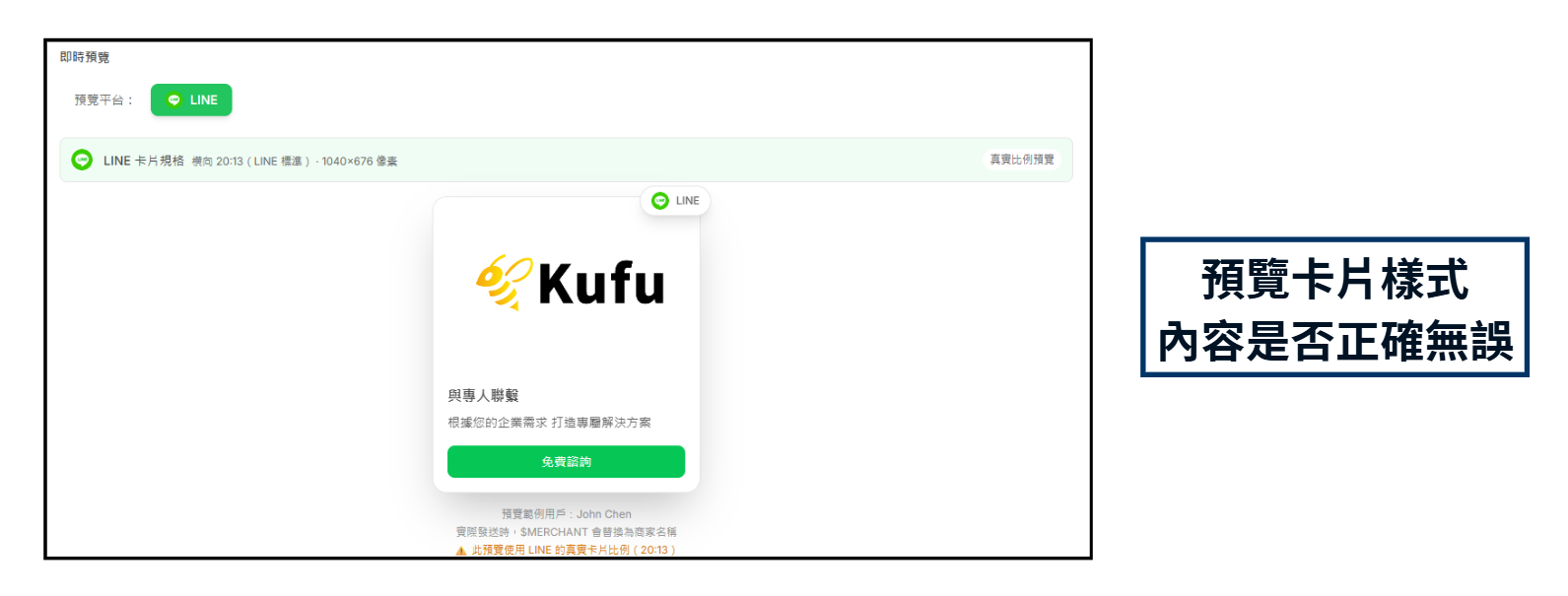
最後,預覽卡片樣式、內容是否正確無誤⮕右上方點選「儲存」。
二、 關鍵字自動回覆設定
1.文字訊息設定
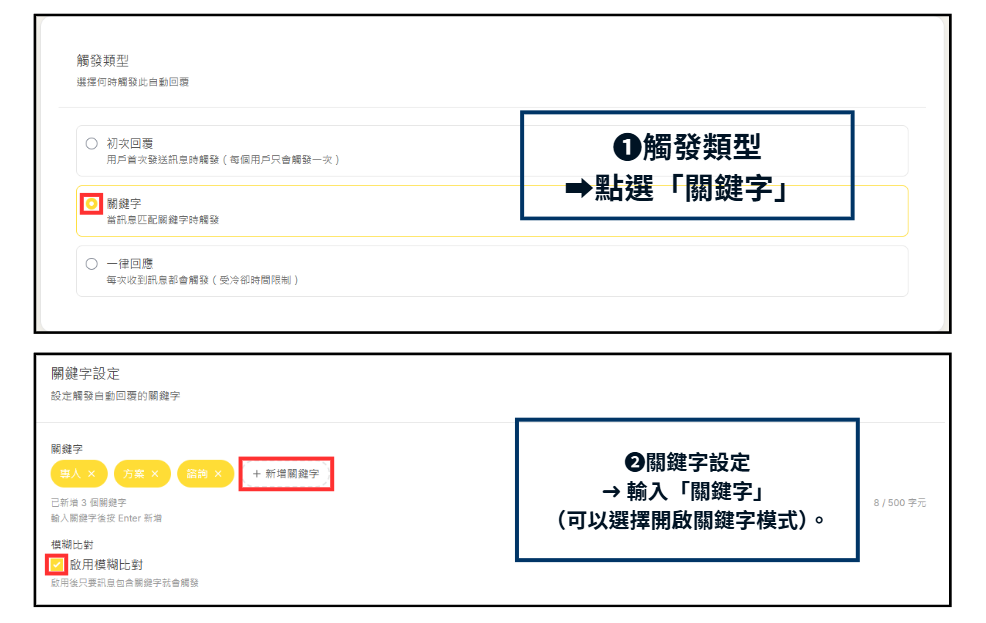
觸發類型 ➜ 點選「關鍵字」 ➜ 關鍵字設定➜ 輸入「關鍵字」(可以選擇開啟模糊比對模式)。
接著輸入自動回覆內容(可以上傳文字+圖片)。
最後,確認內容是否正確無誤右上方點選「儲存」。
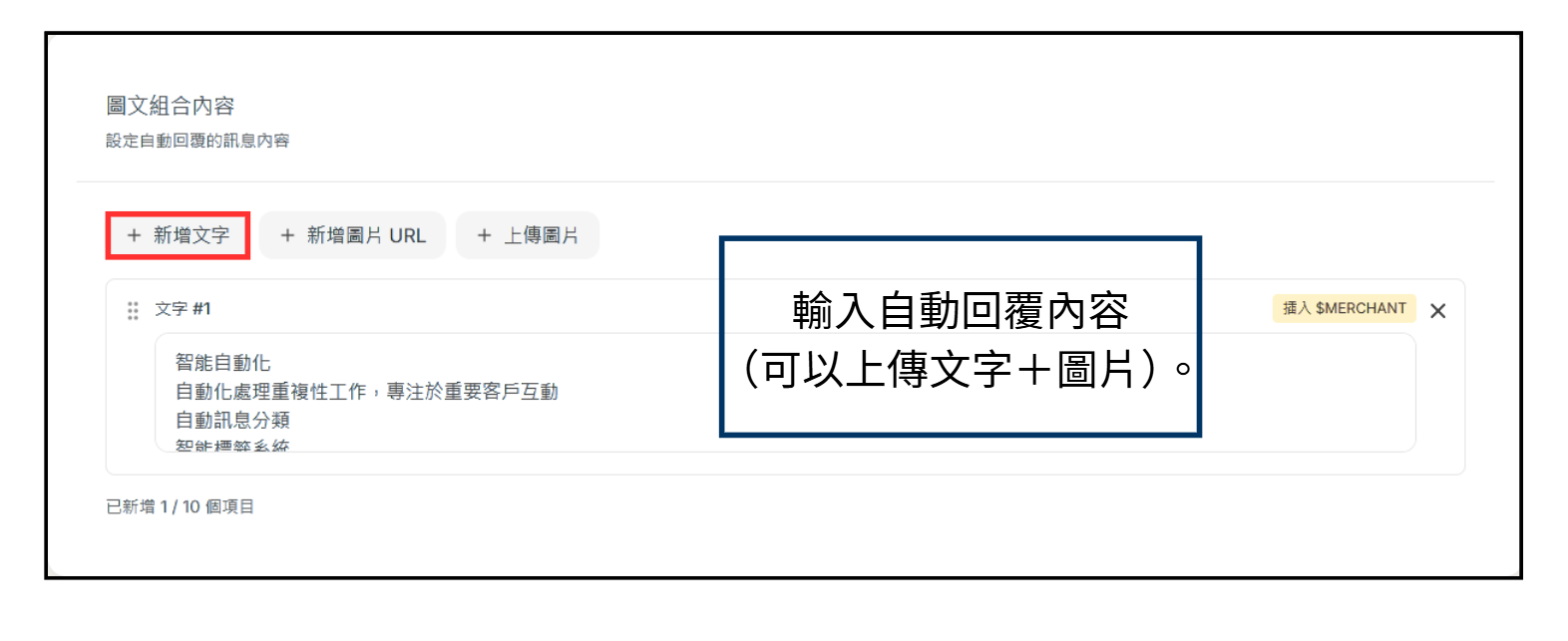
2.卡片訊息設定
觸發類型 ➜ 點選「關鍵字」 ➜ 關鍵字設定➜ 輸入「關鍵字」(可以選擇開啟模糊比對模式)。
訊息類型 ➜ 點選「單張卡片」➜上傳要傳送的「卡片圖片」。
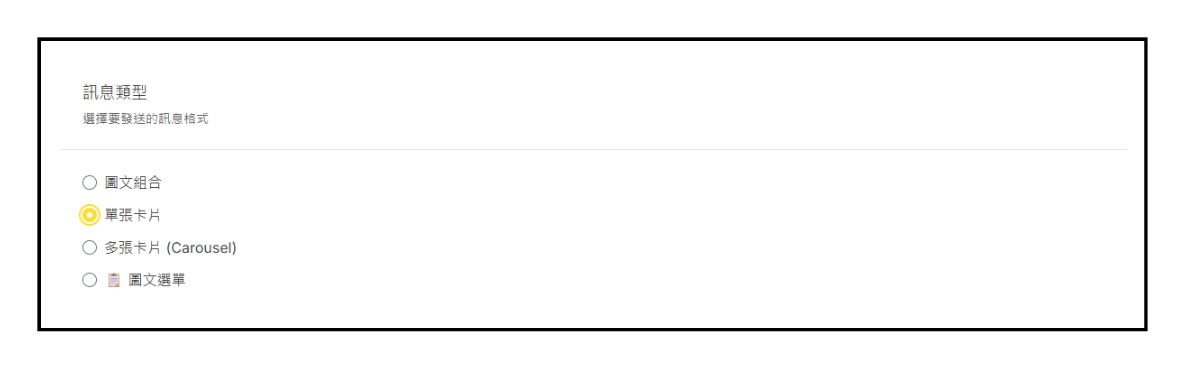
輸入要顯示的卡片「標題」和「內容」。
(點選右上角藍色小字可直接「插入動態語法」)
點擊「新增按鈕」 ⮕輸入「按鈕標題」 ⮕插入「連結」。
最後,預覽卡片樣式、內容是否正確無誤⮕右上方點選「儲存」。
 |  |


